Partitions & composition lecteurpupitreimpression

Ta partition prend vie : le lecteur, les répétitions, le pupitre

La partition ne se contente plus d'être imprimée : elle se joue, s'illumine accord après accord, compte tes répétitions et s'affiche en plein écran.
Ta partition prend vie : le lecteur, les répétitions, le pupitre

Jusqu’ici, la partition visuelle de Handpan Constellation Studio servait à garder et à transmettre : on l’exportait en PDF, on l’imprimait, on l’envoyait. Elle sait maintenant faire une chose de plus, et c’est celle qui change le travail quotidien : elle se joue. Le diagramme en cours s’illumine, la page défile toute seule, et tu n’as plus qu’à suivre.

Tout ce qui suit vaut que ton handpan soit acoustique ou électronique : une partition, un lecteur, un pupitre et une impression ne dépendent pas de l’instrument sur lequel tu la joues.

Lire une partition, c’est déjà travailler à deux choses

Quand tu déchiffres une grille d’accords, ton cerveau fait deux métiers en même temps : jouer, et savoir où tu en es. Le second mange presque toute l’énergie. On perd sa ligne, on répète le mauvais couplet, on s’arrête pour vérifier — et l’élan musical retombe.

Un lecteur qui pointe l’endroit exact règle ce problème en silence.

▶ Le lecteur : la partition qui s’écoute

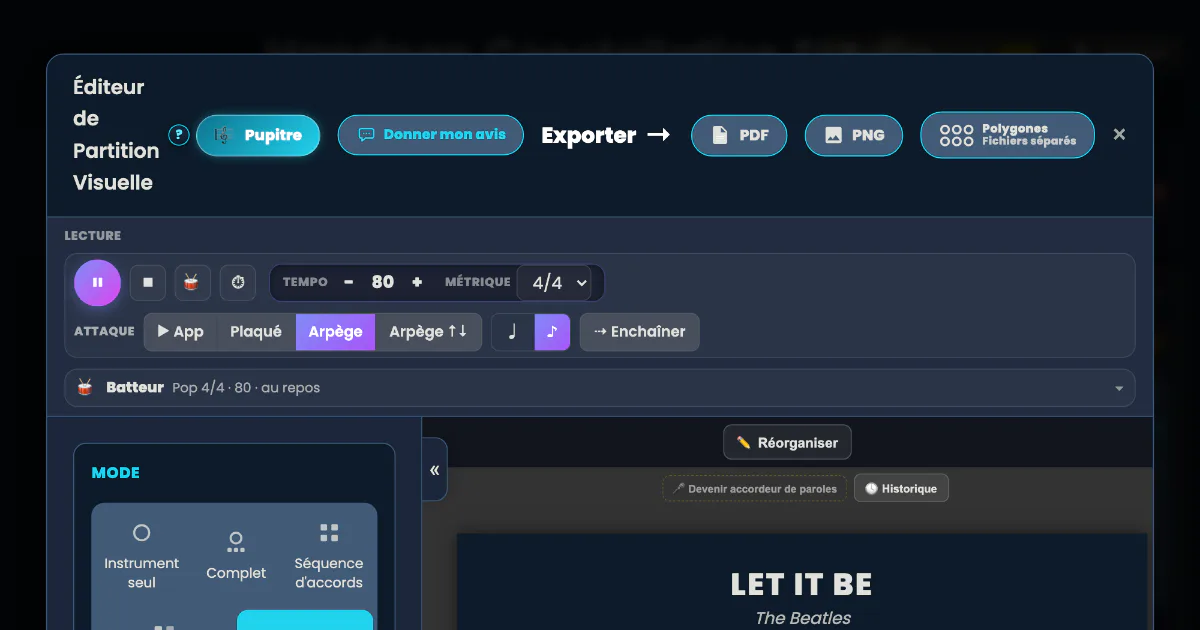
Une barre ▶ / ⏸ / ⏹ joue les accords dans l’ordre des paroles. Le diagramme en cours s’illumine, la page défile d’elle-même : impossible de se perdre. Tu choisis un jeu plaqué ou arpégé, tu règles le BPM en direct, et les arpèges s’égrènent réellement au tempo — à la croche ou à la noire, selon ce que tu travailles.

Handpan Constellation Studio, Éditeur de Partition Visuelle en mode Chanson, thème Nuit étoilée, pendant la lecture de Let It Be en do majeur. En haut, « Copier le lien de cet outil », puis les boutons Pupitre, PDF et PNG. Dessous, la barre de lecture : le bouton rond affiche ■ (le morceau joue), Tempo 80, l'Attaque réglée sur Arpège parmi App, Plaqué, Arpège et Arpège ↑↓, Enchaîner, et « Batteur Pop 4/4 · 80 · au repos ». À gauche, les rubriques Mode, Tonalité, Mise en page, Style du handpan, Titre et contenu, Diagrammes, Légende et Mon morceau. Au centre, la section 2, COUPLET 1 : au-dessus des paroles « When I find myself in times of trouble / Mother Mary comes to me / Speaking words of wisdom, let it be », les diagrammes C · Équilibre en rouge, G · Tension en bleu ciel, Am · Nostalgie en indigo et F · Détente en vert ; le mot sur lequel tombe chaque accord est encadré de sa couleur. Sur la troisième ligne, le C porte un badge ×4 et le G un badge ×2. Le C est l'accord en train de jouer : son diagramme est illuminé et « Speaking » est surligné. En fin de ligne, F · Détente puis C · Équilibre, côte à côte sur le dernier mot. Plus bas, la suite du couplet : « And in my hour of darkness she is / Standing right in front of me ». En bas, Réorganiser, Modifier les accords et le zoom 100 %.
L'éditeur pendant la lecture de Let It Be, en do majeur : le bouton de lecture affiche ■ (le morceau joue), l'attaque est réglée sur Arpège et le tempo sur 80. Au-dessus des paroles du couplet, les accords d'origine, C, G, Am, F, chacun avec son émotion. Sur la troisième ligne, le C porte le badge ×4 et le G le badge ×2 ; c'est le C qui joue : son diagramme s'illumine et « Speaking » est surligné.

Clique sur l'image pour l'ouvrir, puis à nouveau dessus pour la taille réelle.
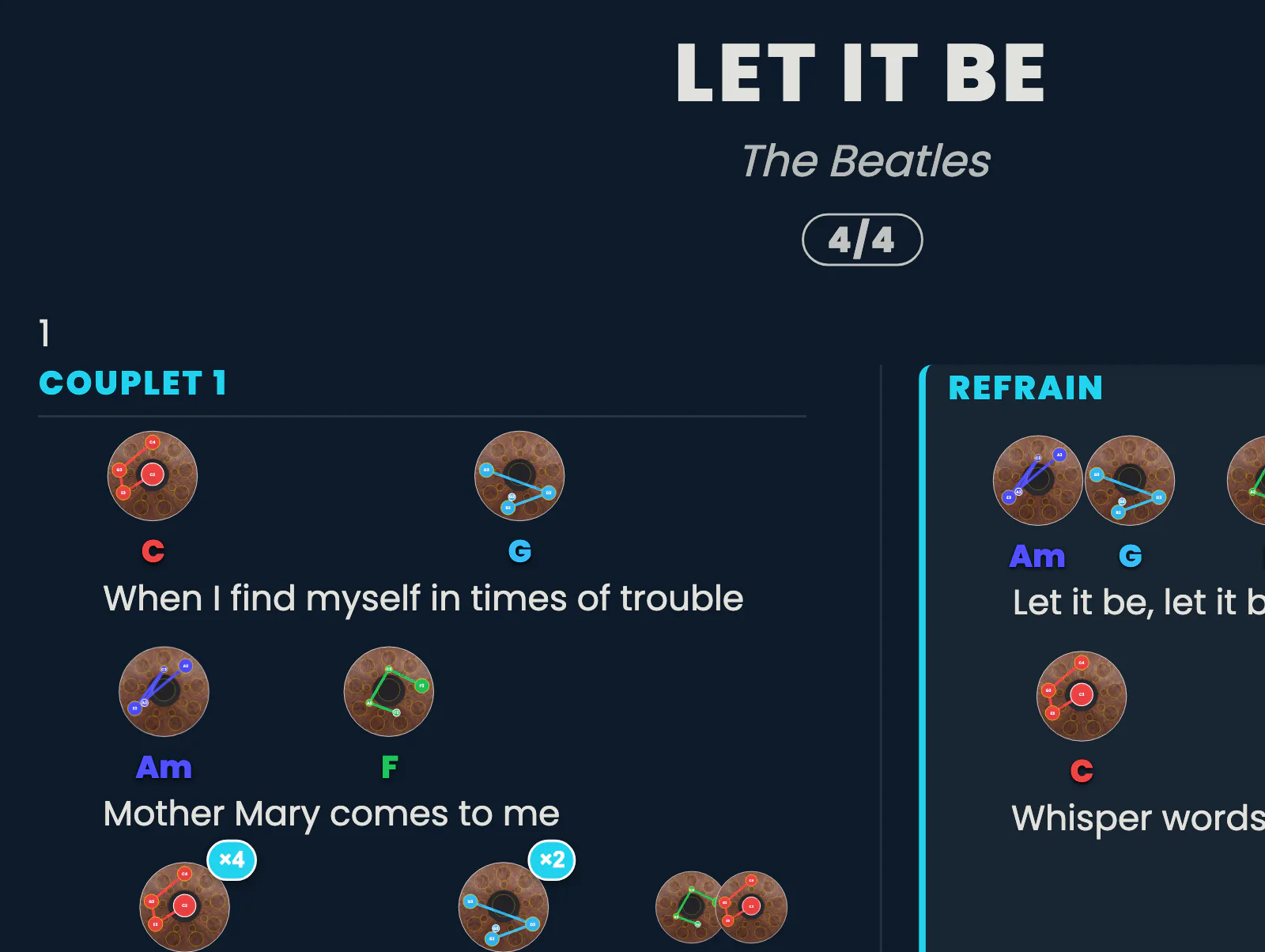
Gros plan sur la feuille de partition pendant la lecture : le diagramme de l'accord Am est agrandi et entouré d'un halo cyan, tandis que les diagrammes voisins restent à leur taille normale et sans halo.
Le même écran, de plus près : le diagramme en cours de lecture — ici Am — grossit et s'entoure d'un halo cyan. Les autres restent éteints.

Clique sur l'image pour l'ouvrir, puis à nouveau dessus pour la taille réelle.

C’est aussi une façon d’apprendre un morceau à l’oreille : tu l’écoutes tourner à 40 BPM, très lentement, jusqu’à ce que l’enchaînement devienne évident.

×N : dire combien de fois

Chaque accord porte un petit badge ×N. Un clic, et tu indiques combien de fois le jouer, de 1 à 8. Le lecteur en tient compte, et les ×N sortent sur le PDF — parce qu’une grille sans répétitions n’est qu’une moitié de partition.
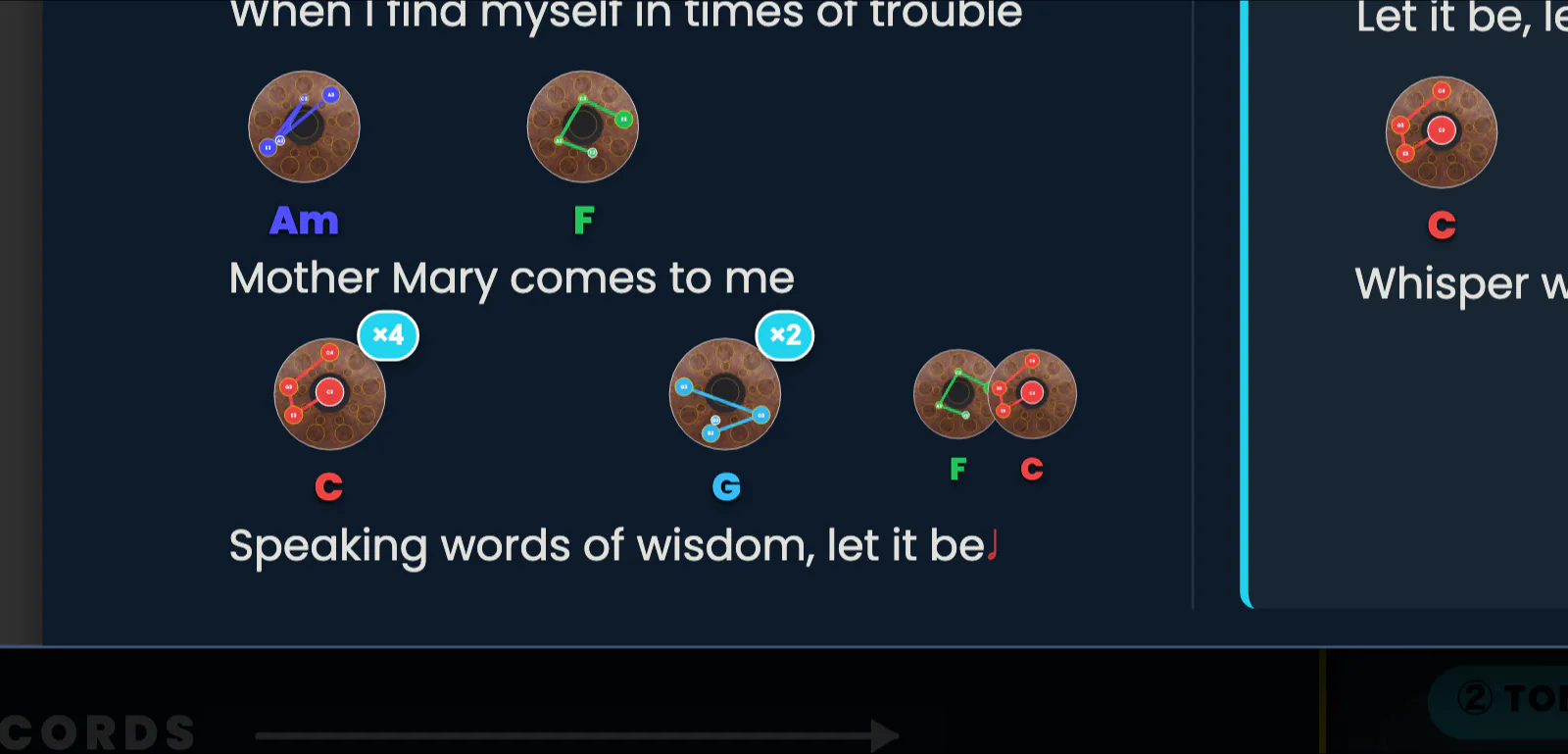
Détail d'une ligne de paroles de Let It Be : au-dessus des mots « Speaking words of wisdom, let it be », trois diagrammes d'accords — C, G, puis F et C côte à côte. Le diagramme de C porte un badge cyan « ×4 », celui de G un badge « ×2 ».
Le badge ×N se pose sur le diagramme lui-même : ici ×4 sur le C et ×2 sur le G. Chaque clic fait avancer le compte d'un cran.

Clique sur l'image pour l'ouvrir, puis à nouveau dessus pour la taille réelle.

Dans le même esprit, une chanson porte désormais sa métrique — 4/4, 3/4, 6/8 ou 2/4 — affichée près du titre, sur l’aperçu comme dans les exports.

🎼 Le Pupitre : plein écran, écran allumé

Voilà le petit détail qui rend service tous les jours. Un bouton 🎼 et ta partition passe en plein écran, prête à jouer sur un iPad ou un téléphone posé devant toi : défilement au doigt, zoom par double-tap ou pincement, et surtout l’écran reste allumé tant que tu joues. Plus d’écran qui s’éteint au milieu du refrain, plus de fichier à générer, plus d’attente.

Le haut d'une partition, thème Nuit étoilée : le titre LET IT BE en capitales, l'auteur The Beatles en italique, et en dessous une pastille arrondie « 4/4 ».
La métrique s'affiche juste sous le titre et l'auteur, dans une pastille — ici 4/4. Elle suit le morceau jusque dans les exports.

Clique sur l'image pour l'ouvrir, puis à nouveau dessus pour la taille réelle.

Le Pupitre sur un écran d'ordinateur, thème Nuit étoilée : le titre LET IT BE, The Beatles, la pastille 4/4, puis la section 1, INTRO, avec huit diagrammes sur deux rangées : C · Équilibre, G · Tension, Am · Nostalgie, F · Détente, puis C · Équilibre, G · Tension, F · Détente, C · Équilibre. Chaque diagramme porte un petit chapeau doré. En bas, deux rangées de commandes : fermer, Lire (en jaune), M'entraîner, Apprendre la grille, Modifier et le zoom − 100 % + ; puis Défiler, Boucle A-B, Transposer, un menu ▾, Exporter et Chanter.
Le 🎼 Pupitre sur un ordinateur, ouvert sur Let It Be : l'intro en do majeur, C, G, Am, F, puis C, G, F, C.

Clique sur l'image pour l'ouvrir, puis à nouveau dessus pour la taille réelle.

Le Pupitre au format d'une tablette en portrait, thème Nuit étoilée. La partition de Let It Be occupe l'écran : titre, The Beatles, 4/4, puis l'Intro avec huit diagrammes sur deux lignes (C · Équilibre, G · Tension, Am · Nostalgie, F · Détente, puis C · Équilibre, G · Tension, F · Détente, C · Équilibre), chacun avec un petit 🎓 doré posé sur son coin. Ensuite le Couplet 1 : les diagrammes au-dessus des paroles « When I find myself in times of trouble / Mother Mary comes to me », le mot où tombe chaque accord encadré de sa couleur (When, times, Mother, comes). La ligne suivante est coupée par la barre du Pupitre, en bas : fermer, Lire (en jaune), M'entraîner, Apprendre la grille, Modifier, le zoom 100 %, puis Défiler, Boucle A-B, Transposer, un menu ▾, Exporter et Chanter.
Le 🎼 Pupitre aux proportions d'un iPad en portrait : la partition prend tout l'écran, et les commandes de jeu sont regroupées en bas — Lire, M'entraîner, Apprendre la grille, Modifier, le zoom, puis Défiler, Boucle A-B, Transposer, Exporter, Chanter. Dans le couplet, chaque cadre de couleur entoure le mot où tombe l'accord, et le petit 🎓 se pose sur le coin de chaque diagramme.

Clique sur l'image pour l'ouvrir, puis à nouveau dessus pour la taille réelle.

Le Pupitre s’ouvre depuis l’éditeur, depuis tes morceaux, depuis l’onglet ▶ Jouer, et à la sortie du Jam Rapide.

🖨 Et pour ceux qui aiment le papier

Un morceau que tu as composé s’imprime maintenant comme il se joue : une ligne par partie, avec son bandeau de couleur (Couplet, Refrain, Pont…), les diagrammes dans l’ordre, et tous tes réglages respectés — mode Éco-Encre, paysage, légende. Une page mémo optionnelle liste les accords section par section, avec leurs répétitions.
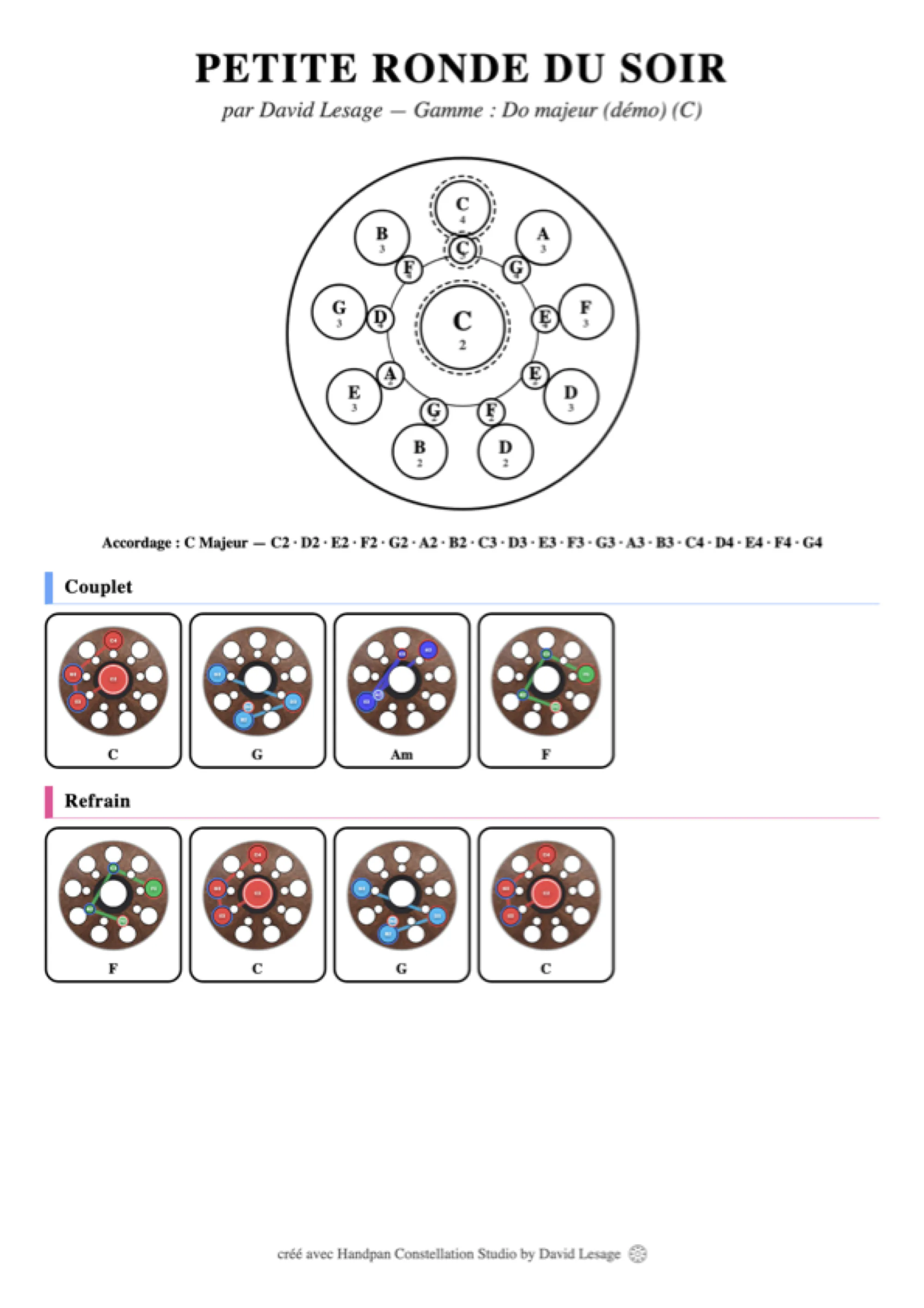
Première page d'un PDF réellement exporté par l'application, en mode Éco-Encre (fond blanc). Titre PETITE RONDE DU SOIR, sous-titre « par David Lesage — Gamme : Do majeur (démo) (C) ». Au centre, le schéma du handpan avec ses notes nommées C2 à G4. En dessous, la ligne « Accordage : C Majeur — C2 · D2 · E2 · F2 · G2 · A2 · B2 · C3 · D3 · E3 · F3 · G3 · A3 · B3 · C4 · D4 · E4 · F4 · G4 ». Puis deux sections : un bandeau bleu « Couplet » suivi des diagrammes C, G, Am, F, et un bandeau rose « Refrain » suivi des diagrammes F, C, G, C. En pied de page : « créé avec Handpan Constellation Studio by David Lesage ».
Un morceau composé dans l'app, exporté en PDF et imprimé en Éco-Encre : une ligne par partie, chaque section annoncée par son bandeau de couleur — Couplet en bleu, Refrain en rose — et les diagrammes dans l'ordre de jeu.

Clique sur l'image pour l'ouvrir, puis à nouveau dessus pour la taille réelle.

Tu peux aussi choisir la taille des diagrammes — S, M, L ou XL — pour une partition lisible à distance, et réordonner les lignes de paroles par glisser-déposer.

Une partition écrite à plusieurs mains

Dernier point, et il compte : les partitions partagées gardent la trace de qui a contribué quoi, prénom et nom affichés. Placer un accord au bon endroit, corriger une répétition, préciser une métrique : ce sont de petits gestes, mais mis bout à bout ils construisent un répertoire de handpan qui n’existait nulle part. C’est le même esprit que la fonction feedback — un outil qu’on fabrique ensemble.

Les exports réalisés sur un compte gratuit portent un discret filigrane « version gratuite » ; tout le reste — lecteur, Pupitre, répétitions — reste sous tes doigts.
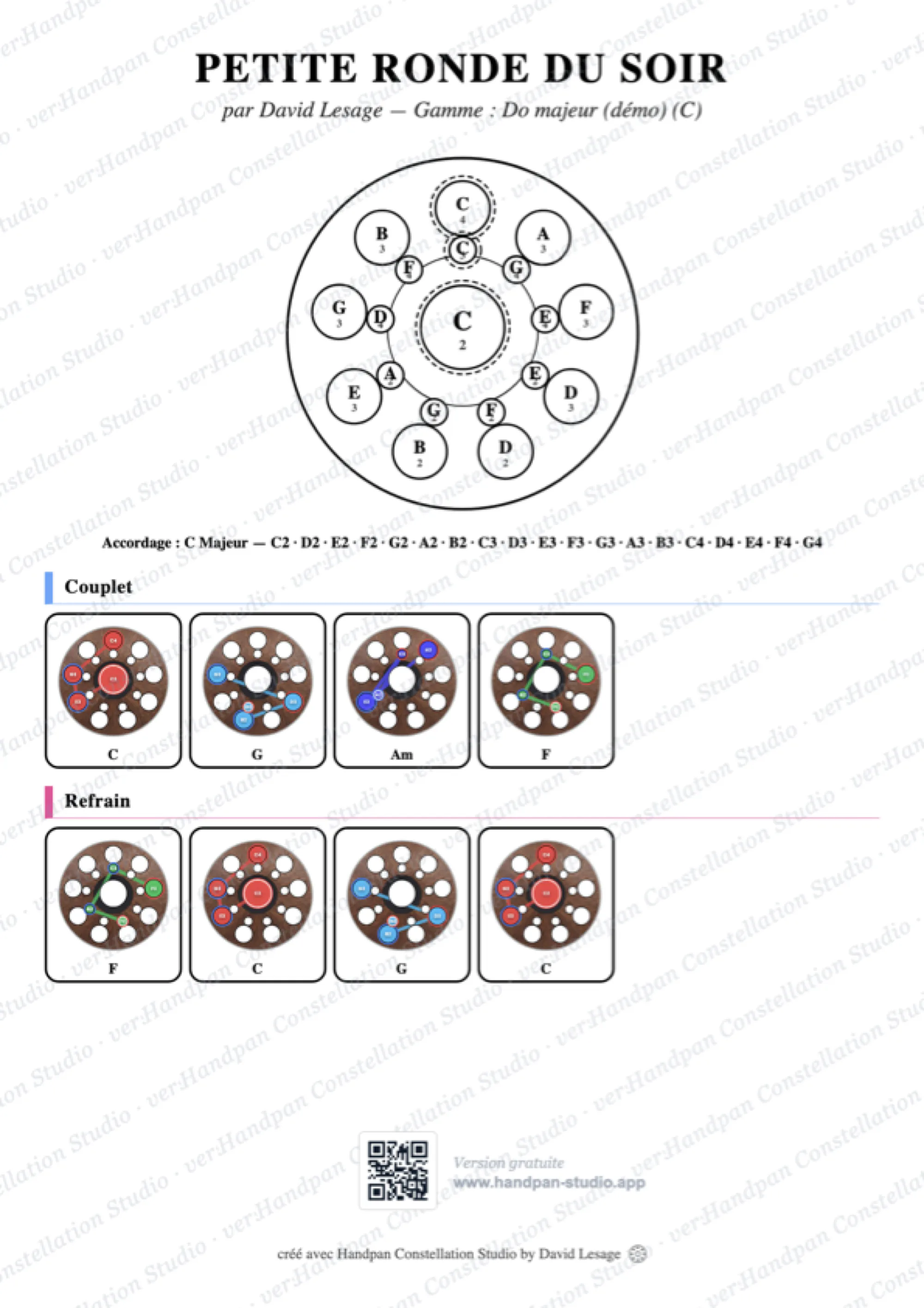
Le même export PDF, cette fois sans accès Studio : le filigrane « Handpan Constellation Studio · version gratuite » est répété en diagonale sur toute la page, par-dessus le titre, le schéma du handpan et les diagrammes. En bas de page, un badge QR code accompagne la mention « Version gratuite · www.handpan-studio.app », qui chevauche le pied de page.
Le même export, réalisé sur un compte gratuit : le filigrane « version gratuite » est répété sur toute la page, et un badge QR s'ajoute en pied de page.

Clique sur l'image pour l'ouvrir, puis à nouveau dessus pour la taille réelle.

Ouvre Handpan Constellation Studio, charge une chanson et appuie sur ▶. Regarde-la s’allumer accord après accord : c’est le moment où une partition cesse d’être un document. Et si tu veux qu’on déchiffre un morceau ensemble, mes cours de handpan sont faits pour ça.

Prêt à faire sonner tes couleurs ?

Essaie l'application gratuitement, ou découvre le handpan électronique Neotone.